Reserva Citas
Introducción
La gestión adecuada de las citas médicas es un componente fundamental para garantizar la organización y continuidad de la atención en las instituciones de salud. En este contexto, el proceso de reserva de citas permite programar de manera ordenada la atención de los pacientes, optimizando el uso de las agendas médicas y facilitando la coordinación de los servicios asistenciales.
El presente manual tiene como objetivo orientar a los usuarios en el procedimiento para realizar la reserva de citas dentro del sistema, describiendo las acciones necesarias para efectuar este proceso de forma correcta y eficiente.
El documento está dirigido al personal administrativo y asistencial encargado de la programación de citas médicas. Su contenido abarca las condiciones previas requeridas y el paso a paso para realizar la reserva dentro de la plataforma. No contempla la configuración inicial de agendas médicas ni otros procesos administrativos relacionados.
La correcta aplicación de este procedimiento contribuye a mejorar la organización de la atención, reducir errores en la programación y garantizar una adecuada gestión de las agendas disponibles.
El manual se encuentra estructurado en secciones que presentan las condiciones necesarias para iniciar el proceso y las instrucciones detalladas para realizar la reserva de citas dentro del sistema.
Proceso de Reserva de Cita
Condición previa
Para poder realizar una reserva es necesario que el médico ya cuente con una agenda previamente creada y activa en el sistema. En caso de no tenerla configurada, consulte el manual "Agendas Médicas" antes de continuar con este procedimiento.
Link del Manual Agendas Medicas:: https://soporte.imedicalservices.com/portal/es/kb/articles/agendas-m%C3%A9dicas
Ubicar la agenda correspondiente
Ruta
En el listado de agendas, identifique el registro correspondiente al médico, consultorio, fecha y tipo de examen donde desea realizar la reserva.
Acceder al detalle de la agenda
En la fila de la agenda seleccionada, haga clic sobre el ícono de lápiz y papel . Al hacerlo, se desplegará una ventana emergente con los intervalos de horas disponibles para dicha agenda.
Detalles de agenda
Seleccionar el intervalo de hora
Revise la columna Intervalo de Horas donde se muestran los bloques de tiempo habilitados.
Intervalo de Horas
Marque la casilla correspondiente al horario que desea reservar.
Horario Seleccionado
De ser necesario, utilice la columna Observaciones para añadir un comentario o categoría asociada a la cita.
Confirmar la reserva
Haga clic en el botón "Reservar (Reservada/No Reservada)" ubicado en la parte inferior de la ventana.
Reservar
El sistema cambiará el estado del bloque seleccionado a Activa – Reservada, indicando que el espacio ha sido reservado exitosamente.
Confirmación de reserva
Reservada
Para finalizar, cierre la ventana emergente.
Cerrar Ventana
La agenda quedará actualizada y reflejará el intervalo de hora reservado.
Revertir Reserva de Cita
En la misma pantalla: Gestión Administrativa > Citas > Agendas Médicas
Medico: Campo desplegable de única selección que permite elegir el medico
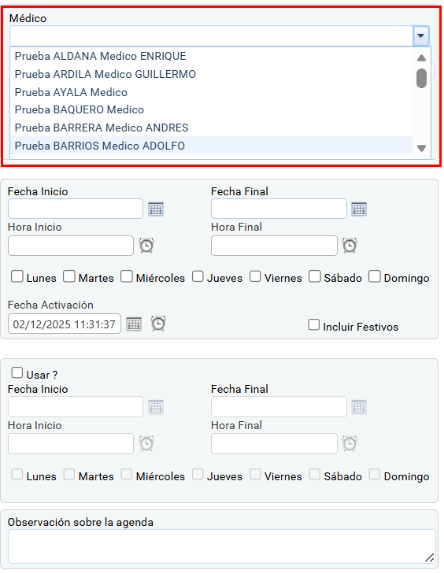
Médico
Revertir Reserva de Cita
En la misma pantalla: Gestión Administrativa > Citas > Agendas Médicas
Medico: Campo desplegable de única selección que permite elegir el medico
Médico
Icono Inhabilitar
Hecho esto, de clic en el botón "Reservar (Reservada/No Reservada)"
Seguir la ruta: Gestión Administrativa > Citas > Asignación Citas
Ruta
En esta pantalla, seleccione el "Tipo de Identificación" e ingrese el número de documento.
Si el paciente ya se encuentra registrado, el sistema cargará automáticamente toda su información; de lo contrario, se redirigirá a la pantalla de creación rápida de pacientes.
Hecho esto, a la derecha de la pantalla, las citas reservadas aparecerán con el icono
Citas de paciente – Citas Reservadas
Mensaje de Agendamiento Citas – Reservada
Consideraciones:
Tener Examen configurado en la Ruta: Gestión Administrativa > Citas > Config Exámenes.
Tabla de Roles - Código de Roles CIRES
Related Articles
Ingreso de citas
Introducción El presente manual ha sido elaborado con el fin de orientar a los usuarios en el proceso de ingreso de citas dentro del sistema institucional, actividad fundamental para la admisión de pacientes en los servicios de atención. Este proceso ...Asignación de Citas
Introducción La gestión adecuada de citas médicas es un proceso fundamental en la prestación de servicios de salud, ya que permite organizar la atención de los pacientes y optimizar el uso de los recursos disponibles. En este contexto, el presente ...Configuración de Exámenes Citas
Introducción El presente documento tiene como finalidad orientar al usuario en el proceso de configuración de exámenes dentro del módulo de citas. Aquí se describen de manera detallada los pasos necesarios para crear un examen, asociar los servicios ...Novedades Citas Cancelación y Traslados
Introducción Este manual está dirigido a usuarios administrativos, personal asistencial y colaboradores responsables de la gestión operativa de la agenda médica dentro del sistema. Está orientado a quienes deben realizar ajustes o reportar novedades ...Configuración de Notificación de Citas
Introducción El presente manual orienta la configuración y el uso de la funcionalidad Notificación de citas dentro del sistema. Esta funcionalidad permite gestionar el envío de recordatorios de citas a los usuarios a través de distintos canales de ...