Transacciones de Inventario
Introducción
Este manual está dirigido a usuarios administrativos, personal de suministros y responsables de los procesos de inventario dentro de la organización. Está orientado a quienes gestionan movimientos de entrada y salida de productos, ventas directas a pacientes o entidades, y demás transacciones relacionadas con el control de inventarios en el sistema iMedical.
El documento describe el proceso completo para realizar transacciones de inventario dentro del sistema, detallando las rutas de acceso, los tipos de movimiento disponibles y las acciones necesarias para ejecutar operaciones como ventas directas, devoluciones y entregas entre ubicaciones. Incluye las instrucciones para ingresar a la funcionalidad, consultar la información del paciente o entidad, y realizar cada tipo de transacción según los parámetros establecidos. Su finalidad es orientar al usuario en el manejo adecuado de los movimientos de inventario, garantizando la correcta trazabilidad y registro de la información dentro del sistema.
Ingreso a la funcionalidad
Para ingresar a la funcionalidad se debe proceder de la siguiente manera:
Ruta: Gestión Administrativa > Suministros > Transacciones de inventario
Ingreso a la funcionalidad
Para ingresar a la funcionalidad se debe proceder de la siguiente manera:
Ruta: Gestión Administrativa > Suministros > Transacciones de inventario
Ruta
Transacciones de Inventario
Una vez ingresada a la ruta, se encontrará la siguiente pantalla donde podrá realizar transacciones de inventario o movimientos de inventario
Transacciones de Inventario
Una vez ingresada a la ruta, se encontrará la siguiente pantalla donde podrá realizar transacciones de inventario o movimientos de inventario
Venta Directa (Comprobante de Recibido) - Paciente
Este es un movimiento de salida, por lo tanto, complete los siguientes campos:
- Tipo Movimiento: Campo desplegable de única selección que permite elegir el tipo de movimiento que se va a registrar.
- Ubicación Entrega: Campo desplegable de única selección que permite elegir la ubicación o servicio desde donde se realiza la entrega del producto.
- Ubicación Recibe: Campo desplegable de única selección que permite elegir la ubicación o servicio que recibe el producto dentro de la institución.
- Tipo Documento Fuente: Campo desplegable de única selección que permite elegir el tipo de documento origen que respalda el movimiento registrado.
- Número Documento Fuente: Campo alfanumérico para diligenciar el número del documento que sirve como soporte del movimiento.
- Fecha Documento: Campo de selección de fechas que permite registrar la fecha del documento fuente asociado al movimiento.
- Observación: Campo alfanumérico para diligenciar comentarios u observaciones adicionales relacionadas con el movimiento registrado. Este campo NO es de registro obligatorio.
Ejemplo:
Datos del movimiento
Hecho esto, genere la búsqueda del paciente por medio del número de identificación o número de atención.
Numero de atención
Complete los siguientes campos:
- Tipo de Producto: Campo desplegable de única selección que permite elegir el tipo de producto que se desea agregar, por ejemplo, medicamento u otro tipo de insumo.
Tipo de Producto
- Producto: Campo desplegable de única selección que permite buscar y seleccionar el producto que se desea agregar al registro.
- Lote: Campo desplegable de única selección que permite elegir el lote del producto seleccionado, en este campo solo serán visibles los lotes con unidades disponibles.
Lote
- Presentación: Campo desplegable de única selección que permite elegir la presentación del producto.
- Cantidad: Campo numérico para diligenciar la cantidad del producto que se desea agregar al movimiento.
Producto agregado
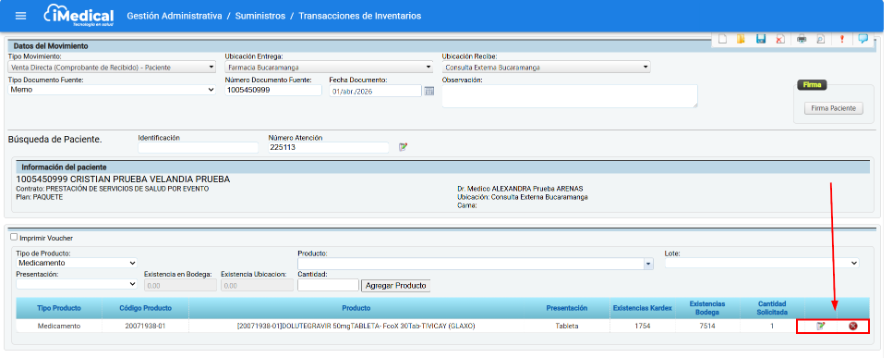
Editar o eliminar
Guardar
Confirme la transacción:
Confirmar transacción
Al confirmar, el sistema le generara automáticamente la impresión del movimiento:
Impresión del movimiento
Venta Paciente Directa – Paciente
Seleccione el Tipo Movimiento y Ubicación Entrega
Posteriormente para este tipo de movimiento, se habilita la sección “Búsqueda de Paciente”

- Ingresados los datos anteriores de clic en el botón “Buscar Registro”- El sistema cargara la Información del paciente
- Tambien cargara la “Ubicación Recibe”
- Posteriormente debe seleccionar
- Tipo Documento Fuente: Campo desplegable de única selección que permite elegir el tipo de documento dependiendo del concepto de la configuración o como lo maneje la entidad.
- Hecho esto, Digite el "Número Documento Fuente" y "Fecha Documento"
- En el campo observación digitar alguna anotación (Este campo no es obligatorio)
-Dar clic en la casilla de verificación si desea Imprimir Voucher
Casilla de verificación- Seleccione el Tipo de producto
- Hecho esto, ahora seleccione el producto.
- Seleccione el lote. Debe tener en cuenta que el Lote que se encuentra seleccionado en verde es el que corresponde al producto previamente seleccionado
- Seleccione la presentación
- Existencia en Bodega
- Existencia Ubicación
- Costo Promedio Producto
- Valor Unitario
- Tasa Venta
- Porcentaje Venta
- Valor Tasa Venta
- Digite la cantidad a vender al paciente
Posteriormente dar clic en el botón “Agregar Producto”
- Una vez agregado el producto, podrá visualizar todos los productos agregados
- - De clic en el icono
si desea modificar algún registro
- - De clic en el icono
si desea eliminar algún registro
- Finalmente, de clic en el icono“Guardar Registro”
- Hecho esto, el sistema le mostrara la impresión con todos los datos del movimiento.
Devolución Venta Paciente Directa – Paciente
- Seleccione el Tipo Movimiento y Ubicación Entrega
- Posteriormente digite el Numero de Atención
- Seleccione el Tipo Documento Fuente, dependiendo del concepto y configuración o como lo maneje la entidad para la devolución
- Digite el “Número Documento Fuente” y “Fecha Documento”
- En el campo observación digitar alguna anotación (Este campo no es obligatorio)- Ingresados los datos anteriores el sistema cargara la Información del paciente y las ventas realizadas previamente
- El campo "Fecha movimiento", traerá los datos de las ventas realizadas ese día
- Venta: Numero de venta del producto
- Lote: Lote del producto
- Para realizar la devolución, en el campo unidades hacer el cambio
- Finalmente, de clic en el icono
- Posteriormente el sistema le mostrara la impresión con todos los datos del movimiento
Venta Directa a Entidad – Tercero
- Seleccione el Tipo Movimiento, Ubicación Entrega y Ubicación Recibe
- Una vez hecho esto, el sistema habilitar la sección “Búsqueda de Tercero”
- De clic sobre el botón “Buscar Registro” y seleccione el proveedor al cual desea realizar el movimiento, en el check verde
- Una vez seleccionado el icono, cargara la información del proveedor
- Seleccione el tipo de producto
- Seleccione el producto
-Lote: Campo desplegable de única selección que permite elegir el lote del producto seleccionado, en este campo solo serán visibles los lotes con unidades disponibles.
- Seleccione la presentación
- Posteriormente seleccionados los campos anteriores, el sistema cargara
- Existencia en Bodega
- Existencia Ubicación
- Costo Promedio Producto
- Valor Unitario
- Tasa Venta
- Porcentaje Venta
- Valor Tasa Venta
- Digite la cantidad a vender al paciente
- Posteriormente dar clic en el botón “Agregar Producto”
- Una vez agregado el producto, podrá visualizar todos los productos agregados- Finalmente, de clic en el icono
- Posteriormente el sistema le mostrara la impresión con todos los datos del movimiento
Related Articles
Tipos de Movimiento Inventario
Introducción Este manual ha sido elaborado con el objetivo de guiar a los usuarios en la correcta configuración y uso de los tipos de movimiento de inventario dentro del sistema iMedical. Estas transacciones permiten registrar y controlar todas las ...Asignación de Permisos a Roles
Introducción Este manual está dirigido a usuarios administrativos, personal de soporte y responsables de la gestión operativa del sistema, quienes realizan la asignación y administración de permisos para los diferentes perfiles de usuario. Está ...Conteo de Inventario Físico
Introducción El presente manual tiene como propósito orientar al usuario en el uso correcto del módulo Conteo de Inventario Físico del sistema iMedicalCloud, el cual permite registrar y validar las existencias reales de medicamentos e insumos en las ...Órdenes de Compra Pendientes
Introducción Se implementó el módulo Órdenes de Compra Pendientes con el propósito de facilitar la gestión, control y registro de las órdenes de compra que aún no han sido completadas. Este manual ha sido elaborado para orientar a los usuarios en el ...Visualizar la información del campo observación en informes de caja
Introducción Este manual detalla la nueva funcionalidad integrada en el módulo de Tesorería, con especial énfasis en la incorporación del campo Observación en el listado general de recibos de caja. Este nuevo campo permite agregar información ...