Configuración Contable de Glosas
Introducción
El presente manual ha sido elaborado con el propósito de orientar al personal administrativo y contable en el proceso de configuración contable de glosas dentro del sistema. Esta funcionalidad permite definir y parametrizar los movimientos contables asociados a la gestión de glosas en el módulo de cuentas por cobrar, garantizando su correcta integración con los procesos financieros.
El objetivo principal de este documento es guiar la configuración de los diferentes componentes requeridos para la contabilización de glosas, incluyendo la creación de actividades, la asociación a procesos contables, la asignación de permisos, la configuración de variables y la definición de cuentas contables y tipos de movimiento.
Este manual está dirigido al personal responsable de la administración, configuración y control contable del sistema. Incluye la descripción de las configuraciones necesarias en los módulos de menú, contabilidad y facturación, así como la creación de configuraciones específicas para cada proceso de glosa. No contempla la gestión operativa de glosas, la cual se aborda en los manuales correspondientes.
La correcta configuración de esta funcionalidad es fundamental para asegurar la trazabilidad de los movimientos contables, garantizar la consistencia de la información financiera y cumplir con los lineamientos contables definidos por la entidad.
El contenido se encuentra organizado en apartados que describen la configuración inicial del sistema, la parametrización de los tipos de movimiento, la definición de cuentas contables y la creación de configuraciones específicas para glosas, facilitando una comprensión clara y estructurada del proceso.
Configuración de Menú
Sigua la Ruta: Configuración > General > Configuración de Menú
Ruta
Para crear una nueva configuración, haga clic en el botón "Crear Actividad"
Se abrirá el siguiente panel, donde debe registrar los siguientes campos:
- Id Actividad: Se asigna automáticamente por el sistema.
- Tipo de Actividad: Seleccionar la opción "Configuración".
- Funcionalidad: Seleccionar "Configuración Enlace Contable Glosa".
- Nombre de la Actividad: Diligenciar el nombre "CONFIGURACION GLOSA 2284".
En este caso, es obligatorio seleccionar la opción Actividad para continuar correctamente con la configuración.
- Esquema: dejar en blanco, ya que no aplica.
- Descripción de la Actividad: se recomienda asignar el mismo nombre registrado en el campo Nombre de la Actividad; por ejemplo, CONFIGURACION GLOSA 2284.
- Actividad Activa: esta casilla debe permanecer marcada.
- Categoría de Actividad: seleccionar la opción Configuración.
Categoría Actividad
Una vez completado el formulario, haga clic en el ícono para guardar la información
Asociación de Actividades al Proceso
En la misma pantalla, en el menú lateral izquierdo, ubique y haga clic en CONFIGURACIÓN.
Luego, seleccione la opción CONTABILIDAD.
Verifique que en el campo Nombre del Proceso aparezca CONTABILIDAD.
Confirme que la casilla Proceso Activo se encuentre marcada.
Asociar una nueva actividad
En el campo Actividades, despliegue la lista y seleccione la actividad CONFIGURACION GLOSA 2284.
A continuación, haga clic en el botón Agregar Actividad.
Una vez realizado este paso, verifique que la actividad aparezca en la tabla inferior.
Confirme que la columna Estado indique Activo.
Para cambiar el estado de la actividad a Asociado, haga clic en el ícono de guardar ubicado en la parte superior derecha de la pantalla.
Con ello, la actividad quedará correctamente asociada al proceso de contabilidad, activa y disponible para su uso.
Asignación de Permisos a Roles
Sigua la Ruta: Configuración > General > Asignación Permisos-Roles
Ruta
Una vez ingresada la ruta, se encuentra la siguiente pantalla:
En el campo Rol, seleccione el rol al que se le asignarán los permisos según las necesidades de la entidad. Para efectos de este ejemplo, se utiliza el rol Super Usuario. Una vez seleccionado, la pantalla cargará y mostrará las actividades a las que dicho rol ya tiene permisos asignados.
Pantalla Asignación Permisos a Roles – Campo Rol
Luego, en la pestaña Procesos-Actividades, en la sección Filtrar Actividades, en el campo Actividad, seleccione CONFIGURACIÓN GLOSAS 2284 y haga clic en el botón Filtrar . Posteriormente, asigne los permisos requeridos y, por último, haga clic en el ícono Guardar
.
También puede utilizar el campo Procesos si desea filtrar por un proceso específico, como CONTABILIDAD.
 Nota. Después de asignar los permisos, se recomienda esperar unos minutos antes de ingresar a la nueva actividad, ya que el sistema puede tardar en reflejar los cambios.
Variables necesarias
Para el correcto funcionamiento del proceso, debe tener habilitadas las siguientes variables, siga la ruta: Configuración > General > Grupo Empresarial.
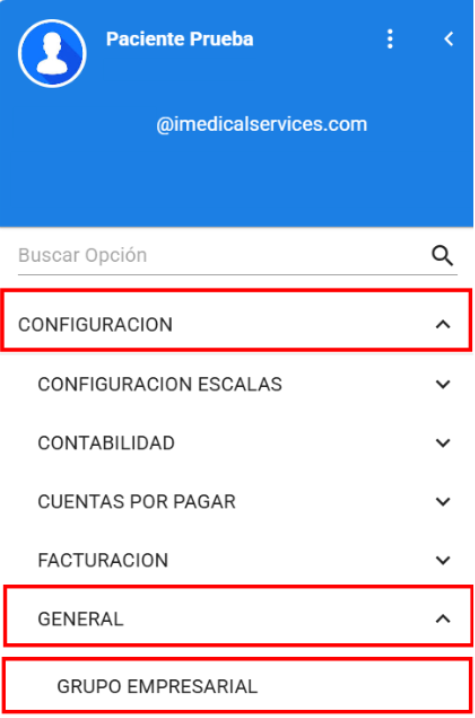
Ruta
Una vez ingresada la ruta, se encuentra la siguiente pantalla. Seleccione la entidad correspondiente y haga clic en la pestaña Variables.
Pantalla variables
Verifique que las siguientes variables estén creadas en el sistema:
CauEl
- Valor: 667 (Este valor NO es el mismo para todas las entidades, ni en todos los casos).
- Descripción: causal de eliminación Glosa
Variable CauEl
El valor de esta variable depende directamente de la causa requerida en la nota crédito. Para conocer las causas disponibles siga la ruta: Gestión Financiera > Facturación / Radicación > Ventas / Facturación
Ruta
Pestaña Nota Crédito
Haga clic en el icono Nuevo Registro
Icono Nuevo Registro
Opciones Campo Causa
Cada una de estas causas cuenta con un valor que las identifica en las bases de datos. Dicho valor es el que debe registrarse en la variable CauEl dentro de la pantalla de Grupo Empresarial.
Nota. Para poder conocer los valores de cada una de las causas, debe solicitar apoyo al equipo de soporte.mNCGL
- Valor: 12
- Descripción: Id de Movimiento de facturación para notas crédito glosa
mNDGL
- Valor: 13
- Descripción: Id de Movimiento de facturación para notas Debito glosa
Variable mNCGL y mNDGL
En caso de que las variables NO estén creadas, créelas de la siguiente manera:
Ejemplo:
Complete los campos:
- Cód. Variable: Campo alfanumérico donde debe diligenciar el código de la variable, en este caso CauEl.
- Valor Variable: Campo alfanumérico donde debe diligenciar el valor de la variable, en este caso 667.
- Descripción: Campo alfanumérico donde debe diligenciar la descripción de la variable, en este caso "causal de eliminación Glosa"
Campos registrados
Tras realizar esto, la variable quedará agregada en la tabla de registros.
Variable creada
Por último, haga clic en el icono Guardar
Icono guardar
Nota. Repita este mismo proceso por cada una de las variables en caso de que NO estén creadas. Verificación del Plan Único de Cuentas
Siga la Ruta de acceso: Configuración > Contabilidad > Plan de Cuentas
Ruta
En esta pantalla se deben verificar y, de ser necesario, configurar las cuentas que se asociarán a los comprobantes contables, de acuerdo con las necesidades de cada cliente.
En el campo Norma, seleccione la opción correspondiente (por ejemplo, Niif).
Sección Contabilidad-Niif
Seleccione las opciones que corresponda asociar.
Despliegue la clase contable (por ejemplo, 1 - ACTIVO).
Verifique que las cuentas contables estén debidamente creadas y organizadas según las necesidades del cliente.
Confirmar estado:
Asegúrese de que las cuentas estén marcadas como activas.
Valide que cada cuenta tenga correctamente asignados sus parámetros como:
- Naturaleza contable.
Indicadores (Centro de Costo, Tercero, Cuenta de Cierre, Base de Impuesto, etc.).
 Importante. Estas cuentas serán las que posteriormente se asociarán en las actividades o pantallas de configuración contable creadas para el proceso de glosas.
 La selección de las cuentas debe realizarse conforme al modelo contable interno definido por cada cliente.
Activar variable de contabilización (eCont)
Siga la Ruta: Configuración > General > Grupo Empresarial
Ruta
Una vez ingresada la ruta, se mostrará la siguiente pantalla. Seleccione la entidad correspondiente y haga clic en la pestaña Variables.
Busque la variable eCont mediante el atajo de teclado Ctrl + F.
En la columna Valor Variable, verifique que el valor de la variable sea 1.
Variable
Importante. Establecer la variable eCont en 1 habilita la funcionalidad de contabilización para la entidad seleccionada. Este paso es indispensable para que el sistema permita el uso correcto de las actividades contables configuradas anteriormente. Configuración de la variable cAuto (Movimiento automático para la contabilidad)
Busque la variable cAuto.
Definir la fecha de inicio del movimiento contable automático:
Formato obligatorio:
El valor debe ingresarse en el siguiente formato:
AAAAMMDD
Por ejemplo: 20260506
(6 de mayo de 2026).
Esta fecha indica desde qué día el sistema debe comenzar a registrar automáticamente los movimientos contables generados por glosas.
Variable Cauto
Finalmente, haga clic en el botón Guardar ubicado en la parte superior para aplicar la configuración.
Siga la Ruta: Configuración > General > Tablas Básicas
Ruta
En el menú lateral izquierdo siga la ruta:
Contabilidad > Tipos de comprobantes contables
Tipos de comprobantes contables
En la parte superior de la sección TIPOS DE COMPROBANTES CONTABLES, haga clic en el ícono de hoja nueva para iniciar la creación del registro.
Hoja Nueva
Diligencie los campos según el tipo de comprobante que desea configurar.
A continuación, se presenta un ejemplo utilizando el código OTSO (Objeción terminada soportada):
- Clase movimiento: Nota Contable
- Tipo actividad: Contabilidad
- Código: OTSO
- Nombre: Comprobante Objeción terminada soportada
- Método de numeración: Glosa Soportada 1
- Activo: Debe estar marcado
Una vez diligenciados todos los campos, haga clic en el ícono del ubicado en la parte superior para guardar la configuración.
Repita este procedimiento por cada uno de los siguientes códigos de comprobante requeridos:
- INGL – Inicio de glosa
- ELGL – Eliminación de glosa
- OTSO – Objeción terminada soportada
- NCOT – Nota crédito de objeción terminada
- NDOT – Nota débito de objeción terminada
- DGLO – Devolución de glosa
- JGLO – Justificación de devolución de glosa
- EGLO – Eliminación de glosa
Configuración de Tipos de Movimiento – Cuentas por Cobrar
Siga la Ruta: Configuración > Facturación > Movimientos de Facturación / Cuentas Por Cobrar
Ruta
Una vez ingresada la ruta, se encuentra la siguiente pantalla:
Esta pantalla permite configurar los distintos tipos de movimiento utilizados en el proceso de facturación de cuentas por cobrar, tales como ventas, notas crédito, ajustes, entre otros. Estos tipos de movimiento son fundamentales para definir la naturaleza de las transacciones en el sistema, su comportamiento contable y su integración con la facturación electrónica.
Sección Tipos Movimientos
- Grupo Empresarial: Indica la entidad responsable del movimiento.
Campo Grupo Empresarial
- ID: Campo de uso interno. Corresponde al identificador único del tipo de movimiento en el sistema.
Campo Id
- Código: Código alfanumérico que identifica este tipo de movimiento.
Campo Código
- Nombre: Nombre descriptivo del tipo de movimiento.
Campo Nombre
- Tipo Afectación: Selecciona cómo afectará el movimiento a la contabilidad o cartera. (Ej. Débito, Crédito).
Campo Tipo Afectación
- Tipo de movimiento inverso: Permite vincular otro tipo de movimiento que actuará como reverso del actual.
Campo Tipo de movimiento inverso
- Proceso: Proceso del sistema al que se vincula el movimiento. Ejemplo en imagen: Ventas NQX.
Campo Proceso
Validación de Unicidad
El sistema solo permite un movimiento activo por proceso (por ejemplo, uno para "Glosa" y uno para "Justificación Glosa").
Ejemplo de alerta al intentar duplicar un proceso activo:
Modificación Exitosa
Si se realiza una modificación válida, por ejemplo, al editar un movimiento sin duplicar el proceso activo, el sistema confirmará el cambio.
Mensaje de confirmación:
Porcentaje Concepto:
Campo opcional para especificar un porcentaje aplicable a un concepto contable.
Campo Porcentaje Concepto
Casillas de selección
- Activo: Indica si el tipo de movimiento está habilitado para su uso en el sistema.
- Requiere Soporte: Especifica si este movimiento necesita un documento soporte asociado.
- Movimiento Automático: Define si este movimiento se genera de forma automática.
- Detallar Ventas: Permite desglosar la información de las ventas en el documento.
- Se contabiliza: Activa la contabilización automática del movimiento.
- NIIF: Habilita la contabilización bajo las Normas Internacionales de Información Financiera (NIIF).
- Fecha NIIF: Fecha a partir de la cual el movimiento se rige bajo NIIF (disponible solo si se marca el campo anterior).
Sección Parámetros de Integración - Facturación Electrónica
- Notificación DIAN: Indica si este tipo de movimiento se notificará a la DIAN (Dirección de Impuestos y Aduanas Nacionales).
- Condiciones: Lista desplegable para seleccionar condiciones específicas de la facturación electrónica asociadas a la DIAN.
Métodos de Numeración
Esta tabla permite registrar los métodos de numeración que se utilizarán para generar consecutivos en documentos como facturas, notas crédito, entre otros.
Ícono para agregar:
Al hacer clic en él icono , se despliega una ventana para configurar parámetros
Columnas de la tabla:
- Tipos de Numeración: Describe el tipo de método utilizado para asignar consecutivos.
- Activo: Indica si el método se encuentra habilitado para su uso.
- Editar: Editar el Método
Métodos de Numeración
Métodos de Numeración NIIF
Esta sección es similar a la anterior, pero está destinada exclusivamente a numeraciones que se aplican cuando el tipo de movimiento está marcado como bajo normativa NIIF (Normas Internacionales de Información Financiera).
Ícono para agregar:
Al igual que en la numeración estándar, el ícono verde permite configurar métodos de numeración independientes para el marco NIIF.
Columnas de la tabla:
- Tipos de Numeración: Tipo de numeración bajo normativa NIIF.
- Activo: Estado de habilitación del método.
Permisos
Esta sección permite definir qué usuarios o roles tienen permitido utilizar el tipo de movimiento configurado.
Ícono para agregar:
Al hacer clic en el ícono de agregar, se abre una ventana para seleccionar permisos.
Columnas de la tabla:
- Rol: Perfil o grupo de usuarios con acceso al tipo de movimiento.
- Usuario: Nombre del usuario autorizado.
- Habilitado: Muestra si el permiso está activo para ese usuario o rol.
Guardar la Configuración
Una vez completados todos los campos requeridos y realizada la configuración deseada, es necesario guardar los cambios para que el tipo de movimiento quede registrado en el sistema.
Haga clic en el ícono del ubicado en la parte superior derecha de la pantalla para guardar la configuración.
Este paso es obligatorio para que la información ingresada sea almacenada correctamente en el sistema y pueda ser utilizada posteriormente en los procesos de facturación.
Acceso configuración glosa
Una vez asignados los permisos al rol correspondiente, será posible acceder a la nueva actividad desde el menú principal del sistema.
Siga la ruta: Configuración > Contabilidad > Configuración Glosa 2284
Ruta
Una vez ingresada la ruta, se encuentra la siguiente pantalla:
Creación de una nueva configuración contable para glosas
Haga clic en el ícono de “Nuevo registro” ubicado en la parte superior derecha para crear una nueva configuración.
Luego, en el campo Proceso, seleccione uno de los procesos creados previamente en la pantalla de movimientos contables, por ejemplo, Justificación Glosa.
Importante. si el proceso no fue creado previamente, no aparecerá en la lista desplegable. Verifique su configuración en la pantalla de movimientos antes de continuar.
Proceso
- Tipo de movimiento: este campo se completa automáticamente al seleccionar el proceso.
- Tipo de contabilidad: seleccione el tipo contable correspondiente, por ejemplo, NIIF.
- Tipo de comprobante: por lo general, se mantiene la misma opción seleccionada en el campo Proceso.
- Tipo de empresa: puede seleccionarse una empresa específica o aplicar la configuración a todas las empresas, según las necesidades del cliente.
- Tipo y grupo de producto: permite definir si la configuración aplicará a un tipo específico, como medicamento o consulta.
Si la configuración debe aplicar a todos, seleccione la opción Todos.
- Producto: si en el grupo de productos se selecciona la opción Todos, no es necesario asignar un producto específico; en ese caso, este campo debe dejarse vacío.
- Centro de costo: seleccione el centro de costo correspondiente. Si no aplica, puede marcarse la opción No aplica.
- Contabilizar por: seleccione Despacho o Consumo, según el criterio definido por la empresa.
- Cuentas contables: ingrese el número y el nombre de las cuentas débito y crédito, las cuales deben estar previamente configuradas en el Plan Único de Cuentas.
- Fecha desde: es obligatoria y corresponde al inicio de vigencia de la configuración.
- Fecha hasta: es opcional.
Una vez completo el proceso, Haga clic en el ícono de Guardar () para registrar la nueva configuración.
Nota. Si al intentar guardar ya existe una configuración vigente con las mismas características (proceso, tipo de movimiento, tipo de contabilidad, tipo de comprobante, cuentas, fechas, entre otros), el sistema mostrará el siguiente mensaje en rojo: "Ya existe una configuración vigente con las mismas características."
En ese caso, no se permitirá guardar el registro hasta que se realice una modificación que lo diferencie de la configuración previamente registrada.
Nota. Si alguno de los campos obligatorios no ha sido diligenciado, por ejemplo, el tipo de movimiento, el sistema mostrará un mensaje de error en color rojo resaltando el campo faltante: "Es obligatorio el campo 'Tipo de Movimiento"
Todos los campos obligatorios están identificados con negrilla. El formulario no podrá ser guardado hasta que se complete la información requerida.
Nota. Repetir la configuración por proceso:
Una vez configurada la información para un proceso específico, como Justificación Glosa, será necesario repetir el procedimiento para cada uno de los procesos listados en el campo Proceso, tales como:
- Nota Crédito Glosa
- Nota Débito Glosa
- Devolución Glosa
- Justificación Devolución Glosa
- Nota Eliminación Devolución Glosa
- Eliminar Glosa
Cada uno debe contar con su propia configuración contable individual, incluyendo cuentas contables, tipo de movimiento, tipo de comprobante y fecha de vigencia, según corresponda.
Esto asegura que todos los movimientos posibles dentro del módulo de glosas queden correctamente parametrizados en el sistema.
Importante. Se recomienda validar la información desde la pantalla Historial de Factura, ya que allí se visualiza el detalle de los movimientos asociados a la actividad, lo que facilita la verificación y el seguimiento del proceso. Ruta: Gestión Financiera > Cuentas Por Cobrar > Historial de factura
Related Articles
Administración De Glosas
Introducción Este manual ha sido elaborado con el objetivo de proporcionar a los usuarios una guía clara y detallada sobre el proceso de registro, gestión y seguimiento de glosas en el sistema iMedicalCloud, específicamente desde el módulo de ...Habilitar periodo contable
Introducción La correcta gestión de los periodos contables es fundamental para garantizar la integridad, trazabilidad y transparencia de la información financiera de una organización. La apertura de un nuevo periodo contable es uno de los primeros ...configuración de cuotas moderadoras y copagos
Introducción En este documento se describe el proceso para la generación automática del recibo de caja asociado a una cita médica. El sistema permite registrar de manera rápida y eficiente el pago de la cuota moderadora previamente configurada, ...Carga Masiva de Glosas
Introducción El presente manual ha sido elaborado con el propósito de orientar a los usuarios en el proceso de carga masiva de glosas dentro del sistema institucional. A través de esta funcionalidad, es posible realizar el registro y procesamiento de ...Manual de plantillas de comprobantes contables
Introducción. La configuración de archivos de migración contable es una herramienta que permite personalizar las plantillas de comprobantes contables. Configuración de Archivos de Migración Contable Ruta: configuración/contabilidad/formato archivos ...